

Manual
Para quem submete eventos e para os membros que publicam, confirmam informação e cuidam dos lugares.
Para todos
O guia
O We Keep Comporta é um guia editorial de eventos. Publicamos listagens de fontes públicas, de organizadores e de membros que gerem lugares verificados, com revisão comunitária ou supervisão do admin conforme a origem. Não vendemos bilhetes, não processamos pagamentos e não somos parte em nenhuma transação — os links de bilhetes levam sempre ao vendedor.
Este manual explica como submeter, rever e corrigir informação. Não substitui os termos, a privacidade nem a via formal para comunicar uma listagem.
Para todos
Como um evento chega ao guia
- O formulário público e as fontes ingeridas entram na fila.
- Dois membros independentes, ou um admin, podem decidir.
- Um membro pode publicar diretamente apenas num lugar verificado que gere.
- As verificações legais têm sempre de estar resolvidas; o admin recebe cada mudança de estado.
O quórum comunitário normal é 2; uma decisão do admin não precisa desse quórum.
Para todos
Línguas
O site e este manual existem em português e inglês. O formulário público de submissão permanece em português; por isso, os nomes dos seus campos aparecem aqui exatamente como no ecrã.
A · Submeter um evento
Submeter um evento
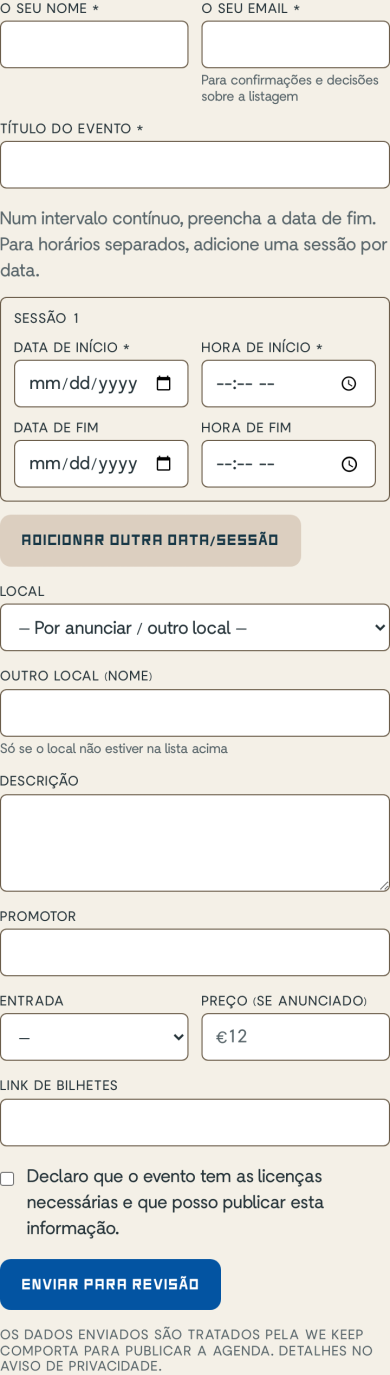
- Identificação e contacto do remetente.
- Adicione um intervalo contínuo ou várias sessões com datas próprias.
- O botão envia para revisão; não publica diretamente.
- O seu nome * — Diga-nos quem envia a informação.
- Título do evento * — Escreva o nome público do evento.
- Data de início * — Indique a data e hora de início; acrescente a data e hora de fim quando existirem.
- Adicionar outra data/sessão — Adicione uma sessão por data quando o evento tiver horários separados.
- Local — Escolha o local ou deixe por anunciar.
- Enviar para revisão — Envie para a fila de revisão.
A · Submeter um evento
O que significam os campos
- Título, data e hora de início identificam o evento; o formulário assinala os campos obrigatórios com um asterisco.
- Para um evento contínuo de vários dias, use uma sessão com datas de início e fim diferentes. Para sessões ou espetáculos separados, adicione uma sessão por data.
- Local pode ser um lugar existente ou «Por anunciar». Não invente uma morada.
- Preço exato apenas quando uma fonte ou bilhete o declara.
- Promotor e classificação etária podem ser completados pela equipa, mas têm de existir antes de publicar.
A · Submeter um evento
Depois de submeter
Recebe uma referência. O evento fica na fila até obter duas confirmações, uma se começar em menos de 48 horas, ou uma decisão do admin. Enviamos email quando existir uma decisão que precise da sua atenção.
A · Submeter um evento
Motivos de recusa e recurso
| Motivo ou verificação |
|---|
| Não acontece / cancelado |
| Informação errada (data, hora ou local) |
| Duplicado |
| Fora da área de cobertura |
| Não é um evento público |
| Conteúdo ilegal ou proibido |
A decisão identifica o motivo. Se discordar, responda ao email ou use a via de recurso; a equipa volta a analisar os factos.
A · Submeter um evento
Limites e fotografias
O formulário aceita até 10 submissões por endereço de rede em 24 horas. Fotografias de lugares aceitam JPEG, PNG ou WebP até 8 MB.
B · Publicar, rever e gerir
Entrar como membro
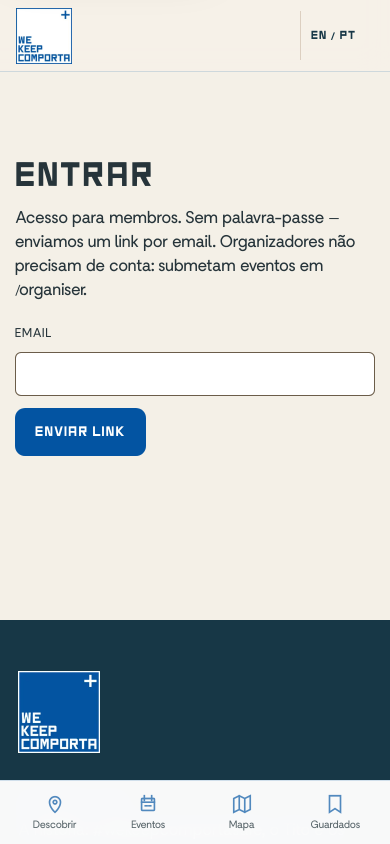
- Use o email associado ao convite.
- Envie o pedido; o código chega por email.
- Abra a página de acesso e escreva o email do convite.
- Use o código de seis dígitos ou o botão do email.
- Se o código falhar, volte ao mesmo separador, confirme o email e peça um código novo.
B · Publicar, rever e gerir
Adicionar um evento ao seu lugar
- Na consola de membros, abra «Os meus eventos» e escolha «Criar evento». O seletor mostra os lugares verificados que gere.
- Preencha os títulos PT e EN, as datas, a categoria, o promotor, a classificação etária, a entrada e a declaração de licenciamento. As descrições são opcionais, mas PT e EN têm de ser preenchidos em conjunto.
- Se todas as verificações passarem, o evento publica imediatamente e recebe o link. O admin é notificado.
- Se faltar uma autorização obrigatória, o evento fica em revisão e a página mostra os bloqueios. O admin pode publicar quando os resolver ou rejeitar com motivo.
- Evento repetido em vários dias: use «Adicionar outra data» e crie uma sessão por cada data.
- Evento contínuo que atravessa a meia-noite ou dura vários dias: na mesma sessão, preencha o dia e a hora de fim.
- Todas as sessões ficam reunidas numa única página de evento; não crie um evento separado por dia.
Cada evento aceita até 20 sessões.
Limite diário: 10 eventos de membro.
B · Publicar, rever e gerir
Gerir os seus eventos
- «Eventos existentes» reúne as entradas criadas pela sua conta, incluindo publicadas, em revisão, canceladas e encerradas.
- Use «Editar» para alterar títulos, descrições, datas, bilhetes, categoria, promotor, classificação etária ou entrada.
- «Cancelar evento» cancela todas as sessões sem apagar o registo. «Reativar evento» repõe-nas.
- Cada alteração volta a verificar que o lugar continua verificado e associado à sua conta; o admin recebe o registo da ação.
B · Publicar, rever e gerir
Admin: verificar lugares
- Abra o painel Admin e procure o lugar pelo nome ou pelo filtro «Não verificados».
- Use «Verificar lugar» diretamente na ficha. A mudança fica registada com o admin, o valor anterior e a hora.
- Se necessário, «Retirar verificação» reverte o estado. Um membro só pode publicar diretamente enquanto o lugar estiver verificado.
B · Publicar, rever e gerir
Rever um evento
- Confirme apenas o que consegue verificar na fonte, no local ou por conhecimento direto.
- Aprovar regista uma confirmação; rejeitar exige um motivo e nunca remove sozinho.
- Existe um limite diário para proteger a fila de decisões em massa.
Limite diário: 20 revisões.
B · Publicar, rever e gerir
Conflitos e impedimentos
Não pode votar numa entrada pública que submeteu, num lugar que gere ou num lugar ao qual está afiliado. Eventos que publica diretamente no seu lugar não contam como voto comunitário e ficam sujeitos à supervisão do admin.
B · Publicar, rever e gerir
Quando o voto fica registado mas não publica
O seu voto pode completar o quórum e, ainda assim, a publicação ficar em espera. Isto não é uma falha do voto: uma destas verificações precisa de ser resolvida pela equipa.
| Motivo ou verificação |
|---|
| O lugar fica em reserva natural: precisa da autorização do ICNF antes de publicar. |
| Evento de praia com som amplificado: falta a verificação junto da Autoridade Marítima. |
| O texto descreve uma praia ou o seu acesso como «privado» — não é permitido. |
| Falta o nome do promotor — obrigatório por lei, mesmo em eventos gratuitos. |
| Falta a classificação etária — obrigatória por lei, mesmo em eventos gratuitos. |
| Falta associar um espaço ou indicar o lugar — sem isso não há como aplicar as regras da câmara. |
| A submissão não traz a declaração de licenciamento do organizador. |
B · Publicar, rever e gerir
Reivindicar e editar lugares
- Reivindique apenas lugares que representa; a equipa aprova a ligação.
- Depois da aprovação, alterações normais aplicam-se diretamente.
- Notas de morada e texto que possa sugerir uma praia privada ficam para revisão da equipa.
Por dia: até 5 reivindicações e 3 lugares novos.
B · Publicar, rever e gerir
Fotografias de lugares
Carregue uma fotografia verdadeira do lugar em JPEG, PNG ou WebP. A fotografia principal fica visível no mapa e nas páginas do lugar; confirme que tem autorização para a usar.
C · Referência
Glossário
- Confirmação: voto de um membro elegível a favor dos factos apresentados.
- Quórum: número de confirmações necessárias para publicar.
- Via rápida: publicação com uma confirmação quando faltam menos de 48 horas.
- Lugar verificado: lugar confirmado por dois membros; quem o gere pode publicar ali diretamente, sujeito às verificações legais e à supervisão do admin.
- Decisão do admin: aprovação ou rejeição individual, registada e sem necessidade de quórum comunitário.
C · Referência
Versões deste manual
A página, os ficheiros Markdown, o HTML partilhável e as pistas dentro do produto derivam da mesma estrutura de conteúdo. A versão no site é a referência atual.